
Có thể bạn quan tâm: Ký Hiệu Trên Đồng Hồ Xe Ô Tô: Giải Mã Các Biểu Tượng Quan Trọng Cho Người Lái
Giới thiệu
Khi kết nối điện thoại với xe ô tô, người lái có thể nhận cuộc gọi, nghe nhạc, sử dụng bản đồ và các ứng dụng thông minh một cách an toàn, không cần rời tay khỏi vô lăng. Bài viết này sẽ cung cấp quy trình cụ thể để thực hiện kết nối cho các hệ thống Android Auto, Apple CarPlay và Bluetooth, đồng thời giải đáp những thắc mắc thường gặp.
Có thể bạn quan tâm: Ký Hiệu Biển Số Xe Ô Tô: Hướng Dẫn Chi Tiết Và Các Thông Tin Cần Biết
Tóm tắt nhanh quy trình kết nối
- Kiểm tra tính tương thích: Đảm bảo điện thoại và xe hỗ trợ Android Auto, Apple CarPlay hoặc Bluetooth.
- Cập nhật phần mềm: Cài đặt phiên bản mới nhất cho hệ điều hành điện thoại và phần mềm của xe.
- Kết nối cáp hoặc không dây: Chọn cách kết nối (cáp USB, Wi‑Fi hoặc Bluetooth) và thực hiện theo hướng dẫn trên màn hình.
- Cấp quyền truy cập: Cho phép xe truy cập danh bạ, tin nhắn, vị trí và phương tiện truyền thông.
- Kiểm tra và sử dụng: Kiểm tra âm thanh, hiển thị bản đồ và các tính năng khác trước khi lái.
Có thể bạn quan tâm: Kính Cửa Xe Ô Tô: Hướng Dẫn Lựa Chọn, Lắp Đặt Và Bảo Dưỡng Hiệu Quả
1. Kiểm tra tính tương thích của thiết bị
1.1. Hệ thống Android Auto
- Điện thoại: Android 6.0 trở lên, có cổng USB OTG và hỗ trợ Google Play Services.
- Xe: Màn hình trung tâm cần được chứng nhận Android Auto (thường có biểu tượng màu xanh lá).
1.2. Hệ thống Apple CarPlay
- Điện thoại: iPhone 5 trở lên, chạy iOS 7.1 trở lên.
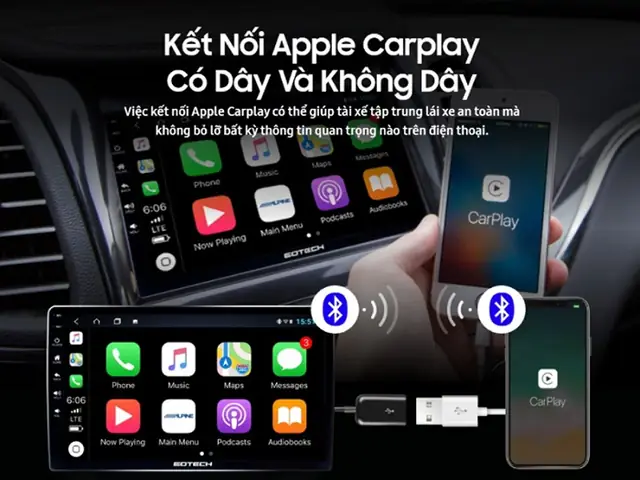
- Xe: Hỗ trợ CarPlay qua cáp Lightning hoặc không dây (Wi‑Fi + Bluetooth).
1.3. Bluetooth truyền thông
- Hầu hết các mẫu xe đời mới đều có Bluetooth hỗ trợ gọi điện và phát nhạc.
- Đối với xe cũ, có thể cần mua bộ phát Bluetooth A2DP gắn vào cổng AUX hoặc USB.
2. Cập nhật phần mềm và chuẩn bị
2.1. Cập nhật hệ điều hành điện thoại
- Trên Android, vào Cài đặt > Hệ thống > Cập nhật phần mềm.
- Trên iPhone, vào Cài đặt > Cập nhật phần mềm.
2.2. Cập nhật phần mềm xe
- Tham khảo sách hướng dẫn của nhà sản xuất hoặc truy cập cổng dịch vụ trực tuyến của hãng để tải bản cập nhật OTA.
2.3. Cài đặt ứng dụng cần thiết
- Đối với Android Auto, tải Android Auto từ Google Play (nếu chưa có).
- Đối với Apple CarPlay, không cần cài đặt thêm; chỉ cần bật CarPlay trong Cài đặt > Tổng quan > CarPlay.
3. Kết nối điện thoại với xe
3.1. Kết nối bằng cáp USB (Android Auto & Apple CarPlay)
- Bật xe và chọn nguồn “Media” hoặc “Phone”.
- Cắm cáp USB vào cổng USB của xe (thường màu xanh hoặc đỏ).
- Chọn “Android Auto” hoặc “Apple CarPlay” trên màn hình xe.
- Xác nhận trên điện thoại: cho phép quyền truy cập danh bạ, tin nhắn, vị trí và phương tiện truyền thông.
- Chờ vài giây để hệ thống khởi động. Khi giao diện Android Auto hoặc CarPlay xuất hiện, bạn đã kết nối thành công.
3.2. Kết nối không dây (Android Auto Wireless, Apple CarPlay Wireless)
- Bật Bluetooth và Wi‑Fi trên điện thoại.
- Mở cài đặt Bluetooth trên xe, chọn “Add Device” (Thêm thiết bị).
- Chọn tên xe hiển thị trên điện thoại và xác nhận mã PIN nếu có.
- Đợi hệ thống tự động thiết lập kết nối Wi‑Fi nội bộ.
- Khi giao diện Android Auto hoặc CarPlay xuất hiện, cho phép các quyền như trên.
3.3. Kết nối qua Bluetooth (phát nhạc, gọi điện)
- Vào Cài đặt > Bluetooth trên điện thoại, bật chế độ “Khả dụng”.
- Trên màn hình xe, vào Bluetooth → Thêm thiết bị và chọn tên điện thoại.
- Nhập mã PIN (thường là “0000” hoặc “1234”) nếu được yêu cầu.
- Xác nhận trên điện thoại để cho phép đồng bộ danh bạ và tin nhắn.
- Kiểm tra bằng cách phát một bản nhạc hoặc thực hiện một cuộc gọi thử.
4. Cấp quyền truy cập và tối ưu hoá trải nghiệm
4.1. Quyền truy cập quan trọng
- Danh bạ: Để thực hiện gọi trực tiếp từ màn hình xe.
- Tin nhắn: Để đọc và trả lời tin nhắn bằng giọng nói.
- Vị trí: Để sử dụng bản đồ và chỉ đường.
- Phương tiện truyền thông: Để phát nhạc, podcast từ các ứng dụng như Spotify, Apple Music, YouTube Music.
4.2. Tối ưu hoá âm thanh
Có thể bạn quan tâm: Hướng Dẫn Kết Nối Iphone Với Xe Ô Tô – Các Bước Thực Hiện Nhanh Gọn
- Chỉnh âm lượng trên xe và điện thoại để tránh tiếng ồn quá lớn.
- Bật tính năng “Do Not Disturb While Driving” (Không làm phiền khi lái xe) trên iPhone hoặc “Driving Mode” trên Android để giảm thông báo làm phiền.
4.3. Sử dụng lệnh thoại
- Google Assistant (Android) hoặc Siri (iPhone) cho phép thực hiện lệnh “Gọi”, “Nhắc nhở”, “Đi tới địa chỉ” mà không cần chạm màn hình.
5. Kiểm tra và xử lý sự cố thường gặp
5.1. Không nhận diện được điện thoại
- Kiểm tra cáp USB: Đảm bảo dùng cáp dữ liệu chất lượng, không chỉ sạc.
- Đảm bảo Bluetooth và Wi‑Fi được bật và không bị giới hạn bởi chế độ tiết kiệm pin.
5.2. Màn hình trắng hoặc treo
- Khởi động lại điện thoại và hệ thống giải trí của xe.
- Xóa bộ nhớ cache của Android Auto (Cài đặt > Ứng dụng > Android Auto > Xóa bộ nhớ cache).
5.3. Âm thanh không đồng bộ
- Kiểm tra cài đặt âm thanh trên xe, chuyển sang chế độ “Stereo” nếu có.
- Đảm bảo phần mềm xe và ứng dụng âm nhạc đều được cập nhật mới nhất.
6. Lợi ích khi kết nối điện thoại với xe ô tô
- An toàn: Giảm việc rời tay khỏi vô lăng để thao tác điện thoại.
- Tiện lợi: Truy cập nhanh các ứng dụng định vị, âm nhạc, tin nhắn.
- Hiệu suất: Hệ thống âm thanh xe thường mạnh hơn loa điện thoại, mang lại trải nghiệm âm nhạc chất lượng cao.
- Giảm nguy cơ vi phạm: Ở nhiều quốc gia, sử dụng điện thoại khi lái xe mà không có hệ thống kết nối sẽ bị phạt.
7. Các câu hỏi thường gặp (FAQ)
Q1: Tôi cần mua cáp nào để kết nối Android Auto?
A: Cáp USB‑C hoặc Micro‑USB (tùy loại cổng của điện thoại) chuẩn USB 2.0 trở lên, hỗ trợ truyền dữ liệu.
Q2: Có thể dùng Android Auto trên xe không hỗ trợ không?
A: Có thể thông qua bộ chuyển đổi Android Auto (đèn USB + Android Auto dongle) gắn vào cổng HDMI hoặc AUX.
Q3: Apple CarPlay có hỗ trợ âm thanh không dây trên mọi xe không?
A: Không, chỉ một số mẫu xe mới (2026 trở lên) hỗ trợ CarPlay không dây; các mẫu cũ cần cáp Lightning.
Q4: Khi kết nối Bluetooth, làm sao để chuyển âm thanh từ radio sang điện thoại?
A: Trên màn hình xe, chọn nguồn “Phone” hoặc “Bluetooth Audio”.
Q5: Tôi có thể sử dụng Google Maps trên iPhone khi kết nối CarPlay?
A: Có, Google Maps có sẵn trong CarPlay và hoạt động giống như trên iPhone.
8. Tham khảo nguồn thông tin uy tín
- Google: “Android Auto Help Center”, cập nhật năm 2026.
- Apple: “CarPlay User Guide”, phiên bản 2026.
- NHTSA (National Highway Traffic Safety Administration): Báo cáo “Distracted Driving and In‑Vehicle Technology”, 2026.
Theo thông tin tổng hợp từ volvosaigon.com.vn, việc thiết lập kết nối đúng cách không chỉ nâng cao trải nghiệm lái xe mà còn góp phần giảm thiểu tai nạn do phân tâm.
Kết luận
Việc kết nối điện thoại với xe ô tô không còn là công việc phức tạp nếu bạn nắm rõ các bước chuẩn bị, lựa chọn phương thức kết nối phù hợp và cấp quyền truy cập đúng cách. Hãy thực hiện các bước trên, kiểm tra lại âm thanh và tính năng trước mỗi chuyến đi để tận hưởng một hành trình an toàn, tiện nghi và hiện đại.