
Kết nối Apple CarPlay không dây trên xe ô tô ngày càng trở thành nhu cầu thiết yếu của người dùng iPhone muốn trải nghiệm âm nhạc, bản đồ và các ứng dụng yêu thích một cách an toàn khi lái xe. Bài viết dưới đây sẽ cung cấp cho bạn toàn bộ quy trình chi tiết, những lưu ý quan trọng và các giải pháp khắc phục khi gặp khó khăn, giúp bạn nhanh chóng thiết lập CarPlay không dây mà không phải tốn công sức cài đặt phức tạp.
Có thể bạn quan tâm: Kết Cấu Xe Ô Tô Honda Stream: Tổng Quan Chi Tiết Cho Người Tiêu Dùng
Tóm tắt nhanh quy trình thực hiện
- Kiểm tra điều kiện hỗ trợ – Đảm bảo xe và iPhone của bạn đáp ứng các yêu cầu tối thiểu.
- Kích hoạt Bluetooth và Wi‑Fi trên iPhone và hệ thống giải trí của xe.
- Kết nối lần đầu – Thực hiện quá trình ghép nối qua màn hình CarPlay.
- Xác nhận và tùy chỉnh các ứng dụng hiển thị trên giao diện CarPlay.
- Khắc phục sự cố nếu kết nối không thành công (đặt lại mạng, cập nhật phần mềm, v.v.).
Có thể bạn quan tâm: Kết Cấu Thắng Xe Ô Tô: Hiểu Rõ Để Bảo Dưỡng Và Nâng Cấp Hiệu Quả
1. Điều kiện cần có để sử dụng CarPlay không dây
1.1. Xe ô tô hỗ trợ CarPlay không dây
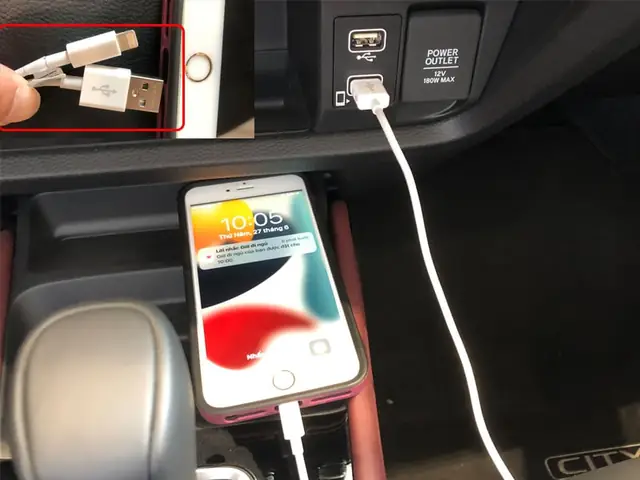
Không phải tất cả các mẫu xe đều tích hợp CarPlay không dây. Hiện tại, các hãng như BMW, Mercedes‑Benz, Audi, Volvo, Hyundai, Kia và một số mẫu xe của Toyota đã triển khai tính năng này. Nếu xe của bạn chỉ hỗ trợ CarPlay có dây, bạn vẫn có thể sử dụng cáp Lightning‑USB để kết nối, nhưng sẽ không được hưởng lợi thế của việc không dây.
1.2. iPhone đáp ứng yêu cầu
- Model: iPhone 5 trở lên (iPhone 5s, SE, 6, 6s, 7, 8, X, 11, 12, 13, 14).
- Phiên bản iOS: iOS 13 trở lên; các bản cập nhật mới nhất luôn được khuyến nghị để tối ưu hiệu năng.
- Kết nối không dây: Bluetooth 5.0 trở lên và Wi‑Fi (không cần mạng di động).
1.3. Phần mềm hệ thống giải trí
Hệ thống infotainment của xe cần chạy phiên bản firmware hỗ trợ CarPlay không dây. Thông thường, các bản cập nhật phần mềm được phát hành qua OTA (Over‑The‑Air) hoặc tại trung tâm bảo dưỡng của hãng. Đừng quên kiểm tra cài đặt > Hệ thống > Cập nhật phần mềm để chắc chắn bạn đang sử dụng phiên bản mới nhất.
Có thể bạn quan tâm: Kết Cấu Thân Xe Ô Tô: Tổng Quan Chi Tiết Và Các Thành Phần Chính
2. Chuẩn bị trước khi kết nối
2.1. Kiểm tra kết nối internet
Mặc dù CarPlay không dây không yêu cầu dữ liệu di động để hoạt động, một số ứng dụng (Google Maps, Spotify) sẽ cần truy cập internet. Đảm bảo iPhone của bạn có kết nối dữ liệu ổn định hoặc đã bật chế độ Wi‑Fi để sử dụng mạng 4G/5G.
2.2. Tắt chế độ “Airplane” và “Personal Hotspot”
Khi bật Airplane Mode, Bluetooth và Wi‑Fi sẽ bị vô hiệu hoá, gây cản trở quá trình ghép nối. Đồng thời, Personal Hotspot có thể làm xáo trộn tần số Wi‑Fi giữa iPhone và hệ thống của xe, dẫn đến lỗi kết nối.
2.3. Đặt lại các cài đặt mạng (nếu cần)
Nếu đã từng gặp sự cố kết nối, vào Cài đặt > Cài đặt chung > Đặt lại > Đặt lại Cài đặt Mạng. Thao tác này sẽ xóa tất cả các cấu hình Wi‑Fi và Bluetooth đã lưu, giúp quá trình ghép nối mới diễn ra sạch sẽ.
3. Các bước kết nối Apple CarPlay không dây
3.1. Bật Bluetooth và Wi‑Fi trên iPhone
- Bluetooth: Vào Cài đặt > Bluetooth, bật công tắc.
- Wi‑Fi: Vào Cài đặt > Wi‑Fi, bật và để chế độ Auto‑Join cho mạng đã lưu.
3.2. Kích hoạt CarPlay trên hệ thống xe
- Trên màn hình giải trí, tìm mục “CarPlay” hoặc “Apple CarPlay” trong Cài đặt > Kết nối.
- Chọn “Kết nối không dây” (có thể được gọi là Wireless CarPlay). Hệ thống sẽ bắt đầu quét các thiết bị Bluetooth gần đó.
3.3. Ghép nối lần đầu
Khi tên iPhone xuất hiện trên danh sách, chọn “Kết nối”. Xe sẽ hiển thị một mã PIN trên màn hình; nhập mã này vào iPhone khi được yêu cầu. Quá trình này chỉ diễn ra một lần; sau khi ghép nối thành công, iPhone sẽ tự động kết nối mỗi khi bạn lên xe và bật Bluetooth.
Có thể bạn quan tâm: Kết Luận Hãng Xe Ô Tô Trên Thị Trường Toàn Cầu: Đánh Giá Tổng Quan 2026
3.4. Xác nhận giao diện CarPlay
Sau khi ghép nối, giao diện CarPlay sẽ xuất hiện trên màn hình xe. Bạn có thể kéo các biểu tượng ứng dụng để sắp xếp lại vị trí phù hợp với thói quen lái xe. Để tùy chỉnh, vào Cài đặt > CarPlay > Tùy chỉnh trên iPhone.
3.5. Kiểm tra âm thanh và điều khiển giọng nói
- Âm thanh: Đảm bảo âm thanh phát qua loa xe thay vì loa iPhone. Nếu không, vào Cài đặt > Âm thanh > Đầu ra âm thanh và chọn Xe.
- Siri: Nhấn và giữ nút điều khiển trên vô-lăng hoặc nói “Hey Siri” để kiểm tra phản hồi. Siri sẽ thực hiện các lệnh như gọi điện, nhắn tin và chỉ dẫn đường đi mà không cần rời tay lái.
4. Các vấn đề thường gặp và cách khắc phục
| Vấn đề | Nguyên nhân khả dĩ | Giải pháp |
|---|---|---|
| CarPlay không hiện | Bluetooth chưa bật, iPhone chưa được ghép nối | Kiểm tra Bluetooth, thực hiện lại quá trình ghép nối |
| Âm thanh phát qua iPhone | Cài đặt âm thanh chưa chuyển sang hệ thống xe | Vào Cài đặt > Âm thanh, chọn đầu ra là xe |
| Màn hình trắng, không phản hồi | Firmware xe lỗi, iOS chưa cập nhật | Cập nhật phần mềm xe và iOS lên phiên bản mới nhất |
| Kết nối chập chờn | Nhiễu Wi‑Fi, mạng di động yếu | Đặt lại cài đặt mạng, tắt Wi‑Fi trên các thiết bị khác trong xe |
| Không nhận lệnh Siri | Siri chưa bật, hoặc ngôn ngữ không hỗ trợ | Vào Cài đặt > Siri & Tìm kiếm, bật Siri và chọn ngôn ngữ phù hợp |
Lưu ý: Nếu mọi cách trên không giải quyết được, hãy tham khảo volvosaigon.com.vn để biết thêm các hướng dẫn chi tiết và cập nhật phần mềm mới nhất cho xe của bạn.
5. Mẹo tối ưu trải nghiệm CarPlay không dây
5.1. Tối ưu hoá giao diện
- Giữ các ứng dụng quan trọng ở vị trí trung tâm (Bản đồ, Nhạc, Tin nhắn).
- Ẩn các ứng dụng không cần thiết để giảm tải hệ thống, giúp phản hồi nhanh hơn.
5.2. Sử dụng tính năng “Do Not Disturb While Driving”
Kích hoạt tính năng này trong Cài đặt > Không làm phiền để tránh các thông báo không mong muốn khi đang lái xe. Tin nhắn sẽ được chuyển thành âm thanh hoặc trả lời tự động.
5.3. Bảo trì định kỳ hệ thống âm thanh
Nếu âm thanh xuất hiện rè hoặc méo, hãy kiểm tra cáp âm thanh (nếu có) và cập nhật firmware. Một số hãng xe cung cấp chế độ Calibration để cân chỉnh âm thanh tự động.
6. So sánh CarPlay không dây và CarPlay có dây
| Tiêu chí | CarPlay không dây | CarPlay có dây |
|---|---|---|
| Tiện lợi | Không cần cáp, tự động kết nối | Cần cắm cáp Lightning‑USB |
| Độ ổn định | Có thể bị nhiễu Wi‑Fi, Bluetooth | Kết nối ổn định hơn, tốc độ truyền dữ liệu cao |
| Tiêu thụ pin | Tiêu thụ nhanh hơn do Wi‑Fi + Bluetooth | Tiêu thụ ít hơn, iPhone sạc qua cáp |
| Khả năng tương thích | Yêu cầu xe và iPhone hỗ trợ | Hầu hết mọi xe và iPhone đều hỗ trợ |
| Chi phí | Không thêm chi phí | Cần mua cáp chất lượng nếu chưa có |
7. Các câu hỏi thường gặp (FAQ)
Q1: Tôi có thể dùng CarPlay không dây với iPad không?
A: Hiện tại CarPlay chỉ hỗ trợ iPhone. iPad không thể kết nối.
Q2: Khi dùng CarPlay không dây, iPhone có cần sạc không?
A: Nên sạc qua cáp Lightning nếu có thể, vì việc sử dụng Wi‑Fi và Bluetooth sẽ tiêu thụ pin nhanh hơn.
Q3: CarPlay có hỗ trợ Android Auto không?
A: Không, CarPlay và Android Auto là hai hệ thống riêng biệt. Bạn cần chọn một trong hai tùy vào thiết bị di động.
Q4: Tôi có thể tắt CarPlay khi không muốn dùng?
A: Có, vào Cài đặt > CarPlay trên iPhone, chọn “Tắt CarPlay” hoặc tạm thời tắt Bluetooth.
8. Kết luận
Việc kết nối Apple CarPlay không dây trên xe ô tô không còn là thách thức khi bạn nắm rõ các bước chuẩn bị, quy trình ghép nối và cách khắc phục sự cố. Bằng cách đáp ứng các yêu cầu về phần cứng, phần mềm và thực hiện đúng các thao tác thiết lập, bạn sẽ tận hưởng được trải nghiệm lái xe an toàn, tiện lợi và đầy màu sắc với các ứng dụng yêu thích. Nếu gặp bất kỳ khó khăn nào, hãy tham khảo thêm hướng dẫn chi tiết trên volvosaigon.com.vn để có giải pháp nhanh chóng và hiệu quả.