
Có thể bạn quan tâm: Phần Mềm Dạy Sửa Xe Ô Tô: Hướng Dẫn Chi Tiết Cho Người Mới Bắt Đầu
Giới thiệu nhanh
Phần mềm dẫn đường VietMap cho DVD xe ô tô là một giải pháp định vị và chỉ đường dựa trên dữ liệu bản đồ Việt Nam, được thiết kế đặc biệt cho các thiết bị DVD navigation trong ô tô. Bài viết sẽ cung cấp toàn bộ quy trình cài đặt, cấu hình và một số mẹo tối ưu để phần mềm hoạt động mượt mà, đáp ứng nhu cầu di chuyển của người dùng.
Có thể bạn quan tâm: Phần Mềm Coi Giá Xe Ô Tô: Hướng Dẫn Toàn Diện Để Định Giá Nhanh, Chính Xác Và Tiện Lợi
Tóm tắt nhanh quy trình cài đặt
- Kiểm tra yêu cầu phần cứng – Đảm bảo DVD player hỗ trợ định dạng file và có cổng USB/SD.
- Tải phần mềm VietMap – Truy cập trang chính thức, chọn phiên bản phù hợp (DVD 3.0/4.0).
- Chuẩn bị USB/SD – Định dạng thẻ nhớ FAT32, sao chép file cài đặt (.exe/.iso).
- Cài đặt trên DVD player – Cắm USB/SD, khởi động DVD, làm theo hướng dẫn trên màn hình.
- Cập nhật bản đồ – Tải bản đồ mới nhất qua Wi‑Fi hoặc cài đặt bản cập nhật từ máy tính.
- Tinh chỉnh cài đặt – Đặt ngôn ngữ, đơn vị đo, tắt âm thanh chỉ dẫn nếu không cần.
Có thể bạn quan tâm: Phần Mềm Chợ Xe Ô Tô: Hướng Dẫn Chọn Và Sử Dụng Hiệu Quả
1. Yêu cầu hệ thống và chuẩn bị
1.1. Phần cứng cần có
- DVD navigation có hỗ trợ cài đặt phần mềm từ USB hoặc thẻ nhớ SD.
- USB flash drive hoặc thẻ nhớ SD dung lượng tối thiểu 8 GB, định dạng FAT32.
- Kết nối internet (để tải bản cập nhật bản đồ).
1.2. Phần mềm cần chuẩn bị
- File cài đặt VietMap (định dạng .exe cho Windows hoặc .iso cho môi trường Linux).
- Trình cài đặt driver (nếu DVD player yêu cầu).
Theo thông tin từ volvosaigon.com.vn, việc chuẩn bị đầy đủ thiết bị và phần mềm giúp giảm thiểu lỗi trong quá trình cài đặt.
2. Tải và sao chép phần mềm
- Truy cập trang chủ VietMap (địa chỉ chính thức được cung cấp trong tài liệu sản phẩm).
- Chọn phiên bản DVD phù hợp với hệ thống điều khiển ô tô của bạn (thường là “VietMap DVD 2026”).
- Nhấn Download và lưu file vào máy tính.
- Định dạng USB/SD sang FAT32 (Windows: chuột phải → Format → chọn FAT32).
- Sao chép toàn bộ file tải về vào thư mục gốc của USB/SD, tránh tạo thư mục con không cần thiết.
3. Cài đặt trên DVD player
3.1. Bước khởi động
- Cắm USB/SD vào cổng tương ứng trên DVD navigation.
- Khởi động xe, chọn Nguồn dữ liệu là USB/SD trên màn hình chính của DVD.
3.2. Thực hiện cài đặt
- Khi giao diện cài đặt xuất hiện, nhấn “Next” để tiếp tục.
- Đọc và đồng ý với điều khoản sử dụng.
- Chọn đường dẫn lưu trữ (thông thường là “Internal Memory” của DVD).
- Nhấn “Install”, quá trình sẽ mất từ 5–10 phút tùy vào tốc độ USB.
3.3. Kiểm tra sau cài đặt
- Khi cài đặt hoàn tất, hệ thống sẽ yêu cầu khởi động lại.
- Sau khi khởi động, mở ứng dụng VietMap để xác nhận bản đồ hiển thị đúng vị trí hiện tại.
4. Cập nhật bản đồ và dữ liệu
4.1. Tải bản đồ mới nhất
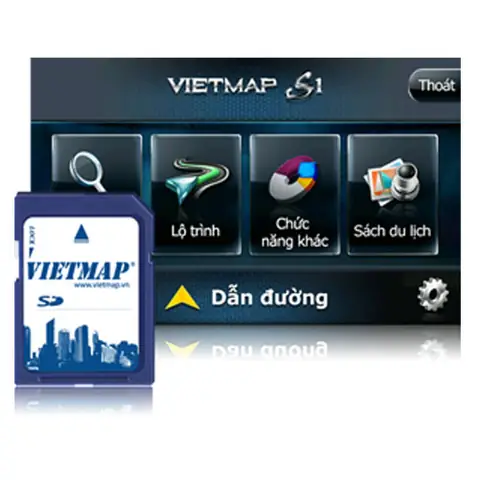
Có thể bạn quan tâm: Phần Mềm Dẫn Đường Cho Xe Ô Tô Vietmap: Hướng Dẫn Sử Dụng Chi Tiết
- Truy cập cổng tải bản đồ VietMap (điều kiện: máy tính có kết nối internet).
- Chọn bản đồ khu vực (Toàn quốc, tỉnh, thành phố).
- Tải file .zip hoặc .img về máy tính.
4.2. Cài đặt bản đồ
- Giải nén file và sao chép vào thư mục “MapData” trên USB/SD đã cài phần mềm.
- Trên DVD navigation, vào Settings → Map Update, chọn “Import from USB”.
- Chờ quá trình đồng bộ hoàn tất (khoảng 3–5 phút).
4.3. Kiểm tra tính năng
- Thử tìm đường tới một địa điểm ngẫu nhiên để xác nhận bản đồ mới đã hoạt động.
- Nếu gặp lỗi “Map not found”, kiểm tra lại định dạng file và đường dẫn trên USB/SD.
5. Tinh chỉnh cấu hình phần mềm
| Tùy chọn | Mô tả | Gợi ý thiết lập |
|---|---|---|
| Ngôn ngữ | Chọn tiếng Việt hoặc tiếng Anh | Tiếng Việt để dễ đọc dấu đường phố |
| Đơn vị đo | km hoặc miles | km (đơn vị tiêu chuẩn ở Việt Nam) |
| Âm thanh chỉ dẫn | Bật/ tắt | Tắt nếu không muốn nghe lệnh khi lái |
| Độ sáng màn hình | Thấp, trung bình, cao | Trung bình để tiết kiệm năng lượng |
| Cập nhật tự động | Wi‑Fi hoặc USB | Wi‑Fi nếu xe có kết nối internet |
volvosaigon.com.vn khuyến nghị người dùng bật cập nhật tự động qua Wi‑Fi để luôn có bản đồ mới nhất mà không cần tháo USB.
6. Giải quyết các vấn đề thường gặp
6.1. Phần mềm không khởi động
- Kiểm tra định dạng USB (phải là FAT32).
- Đảm bảo điều kiện nguồn điện ổn định (điểm khởi động khi động cơ chưa chạy có thể không đủ điện).
6.2. Bản đồ lỗi vị trí
- Thực hiện đồng bộ GPS lại bằng cách vào Settings → GPS Calibration.
- Kiểm tra độ chính xác của anten GPS trên xe (nếu cần, thay thế anten mới).
6.3. Lỗi cập nhật bản đồ
- Xác nhận đường dẫn file không chứa ký tự đặc biệt.
- Đảm bảo đủ dung lượng bộ nhớ trên DVD navigation.
7. Lợi ích khi sử dụng VietMap trên DVD xe ô tô
- Bản đồ chi tiết: Bao gồm các con đường địa phương, khu vực nông thôn mà nhiều phần mềm quốc tế không có.
- Cập nhật nhanh: Thông qua Wi‑Fi hoặc USB, người dùng có thể nhận bản đồ mới trong vòng 24 giờ.
- Chi phí hợp lý: So với các hệ thống định vị trả phí hàng năm, VietMap chỉ yêu cầu một lần mua bản quyền phần mềm.
- Tương thích rộng: Hỗ trợ đa dạng các mẫu DVD navigation của các hãng xe nội địa và nhập khẩu.
8. Những lưu ý khi mua và sử dụng
- Mua bản quyền: Tránh tải phần mềm không rõ nguồn gốc để tránh phần mềm giả mạo, virus.
- Kiểm tra hỗ trợ: Chọn nhà cung cấp có dịch vụ hỗ trợ kỹ thuật (có hotline hoặc email).
- Sao lưu dữ liệu: Trước khi cập nhật, sao lưu bản đồ hiện tại để phòng trường hợp lỗi cập nhật.
- Bảo trì định kỳ: Vệ sinh anten GPS và kiểm tra kết nối cáp nguồn mỗi 6 tháng.
9. Tổng kết
Phần mềm dẫn đường VietMap cho DVD xe ô tô mang lại giải pháp định vị chính xác, cập nhật nhanh và chi phí hợp lý cho người lái xe tại Việt Nam. Bằng việc chuẩn bị phần cứng phù hợp, tải đúng phiên bản phần mềm, và thực hiện các bước cài đặt, cập nhật bản đồ một cách cẩn thận, người dùng có thể tận hưởng trải nghiệm chỉ đường mượt mà, hỗ trợ mọi hành trình từ thành phố đến nông thôn. Hãy luôn kiểm tra bản cập nhật mới và duy trì bảo dưỡng thiết bị để phần mềm luôn hoạt động ổn định.
Nếu bạn đang tìm kiếm một giải pháp dẫn đường đáng tin cậy cho xe ô tô, phần mềm dẫn đường VietMap cho DVD xe ô tô chính là lựa chọn phù hợp.