
Giới thiệu
phần mềm ghi đĩa MP3 cho xe ô tô là công cụ giúp người dùng chuyển nhạc từ máy tính sang đĩa CD hoặc USB dành riêng cho hệ thống âm thanh trên xe. Bài viết sẽ giải thích cách hoạt động, quy trình cài đặt và giới thiệu một số phần mềm phổ biến, đồng thời cung cấp tiêu chí lựa chọn phù hợp cho từng nhu cầu sử dụng.
Có thể bạn quan tâm: Phần Mềm Dẫn Đường Cho Xe Ô Tô Vietmap: Hướng Dẫn Sử Dụng Chi Tiết
Tóm tắt nhanh quy trình ghi đĩa MP3 cho xe ô tô
- Chuẩn bị nguồn nhạc – Thu thập các file MP3, WAV hoặc các định dạng âm thanh khác.
- Cài đặt phần mềm ghi đĩa – Tải và cài đặt phần mềm phù hợp trên máy tính.
- Chọn đĩa hoặc USB – Đưa đĩa CD-R/RW hoặc USB vào ổ đĩa.
- Thiết lập cấu hình – Chọn định dạng, bitrate, và chế độ chép (audio CD hoặc data).
- Bắt đầu ghi – Kiểm tra lại danh sách bài hát, nhấn “Ghi” và chờ quá trình hoàn tất.
- Kiểm tra lại – Lắp đĩa/USB vào hệ thống âm thanh xe để xác nhận âm thanh phát đúng.
Có thể bạn quan tâm: Phần Mềm Dạy Sửa Xe Ô Tô: Hướng Dẫn Chi Tiết Cho Người Mới Bắt Đầu
Tổng quan về phần mềm ghi đĩa MP3 cho xe ô tô
Các phần mềm ghi đĩa MP3 được thiết kế để chuyển đổi các file âm thanh sang định dạng CD Audio (có thể phát trên hầu hết các đầu đọc CD trong ô tô) hoặc tạo USB chứa file MP3 để hệ thống hỗ trợ. Chúng thường hỗ trợ:
- Định dạng đa dạng: MP3, WAV, FLAC, AAC…
- Tùy chỉnh bitrate: 128‑320 kbps, giúp cân bằng chất lượng và dung lượng.
- Tự động tạo danh sách phát: Sắp xếp bài hát theo tên album, nghệ sĩ hoặc thời gian.
- Chế độ copy bảo vệ: Ngăn chặn sao chép trái phép, phù hợp với nhu cầu cá nhân.
Có thể bạn quan tâm: Phần Mềm Coi Giá Xe Ô Tô: Hướng Dẫn Toàn Diện Để Định Giá Nhanh, Chính Xác Và Tiện Lợi
Các phần mềm ghi đĩa MP3 phổ biến và đánh giá
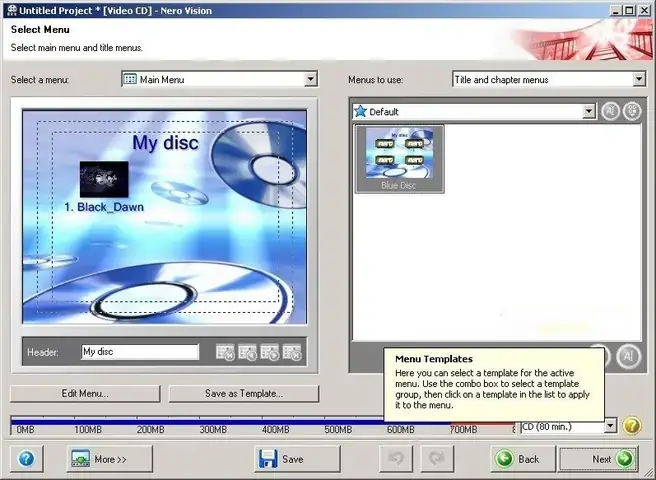
1. Nero Burning ROM
- Ưu điểm: Giao diện thân thiện, hỗ trợ nhiều định dạng, tính năng “Audio CD” cho phép tạo đĩa CD chuẩn.
- Nhược điểm: Giá bản quyền cao, yêu cầu cấu hình máy tính trung bình trở lên.
- Giá: Khoảng 150.000 – 200.000 VNĐ cho bản cá nhân.
2. ImgBurn (miễn phí)
- Ưu điểm: Nhỏ gọn, không quảng cáo, hỗ trợ ghi CD, DVD, Blu‑ray.
- Nhược điểm: Giao diện cũ, thiếu tính năng tự động tạo danh sách phát.
- Giá: Miễn phí, nhưng cần tải từ nguồn đáng tin cậy.
3. CDBurnerXP (miễn phí)
- Ưu điểm: Hỗ trợ đa nền tảng Windows, có chế độ “Audio CD” và “Data CD”.
- Nhược điểm: Đôi khi gặp lỗi khi ghi đĩa CD‑R trong một số máy tính cũ.
- Giá: Miễn phí, có phiên bản Pro trả phí với tính năng nâng cao.
4. Ashampoo Burning Studio
- Ưu điểm: Giao diện hiện đại, tích hợp công cụ chỉnh sửa metadata (thông tin bài hát).
- Nhược điểm: Phiên bản miễn phí giới hạn chức năng, bản trả phí hơi đắt.
- Giá: Khoảng 120.000 VNĐ cho bản Standard.
5. PowerISO
- Ưu điểm: Hỗ trợ tạo file ISO, đồng thời có tính năng “Audio CD” mạnh mẽ.
- Nhược điểm: Giao diện tiếng Anh, phiên bản miễn phí chỉ cho phép ghi tối đa 300 MB.
- Giá: 150.000 VNĐ cho bản Personal.
Tiêu chí lựa chọn phần mềm ghi đĩa MP3 phù hợp
| Tiêu chí | Mô tả | Đề xuất |
|---|---|---|
| Độ ổn định | Khả năng ghi không lỗi, hỗ trợ đa dạng ổ đĩa | Nero, Ashampoo |
| Giá thành | Ngân sách chi trả | ImgBurn, CDBurnerXP (miễn phí) |
| Giao diện | Thân thiện, dễ thao tác | Ashampoo, Nero |
| Tính năng bổ trợ | Chỉnh sửa metadata, tạo playlists tự động | Ashampoo, Nero |
| Yêu cầu hệ thống | Phù hợp với cấu hình máy tính | ImgBurn (nhẹ), Nero (trung bình) |
Hướng dẫn chi tiết cài đặt và sử dụng ImgBurn (miễn phí)
Bước 1: Tải và cài đặt ImgBurn
Có thể bạn quan tâm: Hướng Dẫn Chi Tiết Cách Cài Đặt Và Sử Dụng Phần Mềm Dẫn Đường Vietmap Cho Dvd Xe Ô Tô
- Truy cập trang chủ chính thức của ImgBurn (imgburn.com).
- Chọn “Download” cho phiên bản Windows.
- Mở file .exe, làm theo hướng dẫn cài đặt, bỏ chọn các phần mềm quảng cáo không mong muốn.
Bước 2: Chuẩn bị file MP3
- Đặt tất cả các file MP3 vào một thư mục riêng.
- Kiểm tra định dạng và bitrate (khuyến nghị 192 kbps trở lên để có chất lượng âm thanh tốt).
Bước 3: Mở ImgBurn và chọn “Write audio CD”
- Chọn “Write audio CD” ở giao diện chính.
- Kéo thả các file MP3 vào danh sách “Tracks”.
- Đặt “Write Speed” (tốc độ ghi) ở mức 8x hoặc thấp hơn để giảm lỗi.
Bước 4: Chèn đĩa CD‑R và bắt đầu ghi
- Đưa đĩa CD‑R vào ổ đĩa.
- Nhấn nút “Write”.
- Đợi quá trình hoàn tất, sau đó kiểm tra đĩa trong máy nghe nhạc hoặc hệ thống âm thanh xe.
Bước 5: Kiểm tra và lắp vào xe
- Lắp đĩa vào đầu đọc CD của xe.
- Kiểm tra âm thanh, chuyển bài để chắc chắn mọi track hoạt động bình thường.
Theo volvosaigon.com.vn, việc sử dụng phần mềm miễn phí như ImgBurn giúp tiết kiệm chi phí mà vẫn đạt được chất lượng ghi ổn định cho hầu hết các hệ thống âm thanh xe ô tô hiện nay.
Những lưu ý quan trọng khi ghi đĩa MP3 cho xe ô tô
- Kiểm tra tương thích: Một số đầu đọc CD trong xe chỉ hỗ trợ định dạng CD‑Audio, vì vậy nên chuyển MP3 sang định dạng này thay vì ghi trực tiếp file MP3.
- Chọn tốc độ ghi thấp: Ghi ở tốc độ cao (≥ 16x) có thể gây lỗi “skip” khi phát trong xe.
- Bảo quản đĩa: Đĩa CD‑R nên được lưu trữ ở nơi khô ráo, tránh ánh sáng mạnh để kéo dài tuổi thọ.
- Sao lưu dữ liệu: Giữ bản sao file MP3 trên máy tính hoặc USB để có thể ghi lại khi đĩa bị hỏng.
Câu hỏi thường gặp (FAQ)
Q1: Có thể ghi trực tiếp file MP3 lên USB để dùng trong xe không?
A: Có, nếu hệ thống âm thanh xe hỗ trợ phát file MP3 từ USB. Khi đó chỉ cần sao chép file vào USB mà không cần phần mềm ghi đĩa.
Q2: CD‑R và CD‑RW có khác nhau như thế nào?
A: CD‑R chỉ ghi một lần, độ bền cao hơn; CD‑RW có thể ghi lại nhiều lần nhưng độ ổn định khi phát trong xe có thể thấp hơn.
Q3: Độ bitrate nào phù hợp cho âm thanh trong xe?
A: 192 kbps hoặc 256 kbps là mức cân bằng tốt giữa chất lượng và dung lượng. Nếu muốn chất lượng cao hơn, có thể chọn 320 kbps.
Kết luận
Việc chọn phần mềm ghi đĩa MP3 cho xe ô tô phụ thuộc vào nhu cầu, ngân sách và cấu hình máy tính của người dùng. Các phần mềm trả phí như Nero hay Ashampoo mang lại giao diện hiện đại và tính năng đa dạng, trong khi các lựa chọn miễn phí như ImgBurn và CDBurnerXP vẫn đáp ứng tốt nhu cầu cơ bản. Khi ghi đĩa, hãy chú ý tốc độ ghi, định dạng CD‑Audio và bảo quản đĩa đúng cách để có trải nghiệm âm nhạc ổn định trên mọi hành trình.