
Có thể bạn quan tâm: Làm Sao Để Xe Ô Tô Báo Động: Hướng Dẫn Chi Tiết Từng Bước
Giới thiệu nhanh
Nếu bạn đang thắc mắc làm sao để đầu DVD xe ô tô chạy VietMap, bài viết dưới đây sẽ cung cấp hướng dẫn từng bước cụ thể. Từ việc chuẩn bị thiết bị, cài đặt phần mềm cho đến kiểm tra hoạt động, bạn sẽ nắm rõ quy trình để tận dụng tối đa tính năng GPS trên đầu DVD của mình.
Có thể bạn quan tâm: Làm Sao Để Cửa Xe Ô Tô Mở Tự Động: Hướng Dẫn Chi Tiết
Tóm tắt quy trình thực hiện
- Kiểm tra tính tương thích của đầu DVD với hệ thống Android Auto hoặc Apple CarPlay.
- Tải và cài đặt ứng dụng VietMap trên thiết bị Android/Apple.
- Kết nối đầu DVD với điện thoại qua cáp USB hoặc Bluetooth.
- Cấu hình cài đặt hiển thị và định vị trong VietMap.
- Kiểm tra đường dẫn, vị trí GPS và tối ưu hoá trải nghiệm lái xe.
Có thể bạn quan tâm: Làm Sao Để Chống Trầy Xe Ô Tô: Hướng Dẫn Chi Tiết
1. Kiểm tra tính tương thích của đầu DVD
1.1. Các tiêu chuẩn hỗ trợ
- Android Auto: Cho phép chiếu màn hình điện thoại Android lên màn hình DVD.
- Apple CarPlay: Dành cho người dùng iPhone, hỗ trợ đồng bộ vị trí và bản đồ.
- USB/HDMI: Kết nối trực tiếp qua cáp để truyền dữ liệu và hình ảnh.
1.2. Xác định phiên bản phần mềm
Kiểm tra xem đầu DVD của bạn đang chạy phiên bản firmware nào. Thông thường, các nhà sản xuất như Pioneer, Sony, Kenwood cung cấp bản cập nhật OTA (over‑the‑air). Đảm bảo firmware được cập nhật mới nhất để tránh lỗi tương thích.
1.3. Đánh giá phần cứng
- Độ phân giải màn hình (720p, 1080p) ảnh hưởng tới độ rõ nét của bản đồ.
- Bộ xử lý (CPU) và RAM (ít nhất 2 GB) quyết định tốc độ tải bản đồ.
- Cổng kết nối (USB‑C, micro‑USB, Bluetooth) cần tương thích với thiết bị di động.
2. Tải và cài đặt VietMap
2.1. Lý do chọn VietMap
VietMap là ứng dụng bản đồ nội địa Việt Nam, cung cấp dữ liệu chi tiết về địa điểm, giao thông thời gian thực và các tuyến đường mới nhất. So với Google Maps, VietMap thường có bản đồ chi tiết hơn ở các khu vực nông thôn.
2.2. Các bước tải về
- Mở Google Play Store (Android) hoặc App Store (iOS).
- Tìm “VietMap” và nhấn “Cài đặt”.
- Đợi quá trình tải xuống và cài đặt hoàn tất (khoảng 5‑10 phút tùy tốc độ mạng).
2.3. Cấu hình ban đầu
- Cho phép Quyền truy cập vị trí khi ứng dụng yêu cầu.
- Bật Cập nhật bản đồ tự động để luôn có dữ liệu mới nhất.
- Chọn Chế độ hiển thị phù hợp với màn hình DVD (độ sáng, tỉ lệ màn hình).
3. Kết nối đầu DVD với điện thoại
3.1. Kết nối qua USB
- Dùng cáp USB‑C (hoặc micro‑USB tùy model) để kết nối điện thoại với đầu DVD.
- Trên điện thoại, bật Chế độ USB → “Truyền dữ liệu” hoặc “Sạc & truyền dữ liệu”.
- Đầu DVD sẽ tự động nhận diện và hiển thị giao diện Android Auto / Apple CarPlay.
3.2. Kết nối qua Bluetooth
- Vào Cài đặt > Bluetooth trên điện thoại, bật Bluetooth.
- Trên đầu DVD, vào Menu > Bluetooth > Thêm thiết bị và chọn tên điện thoại của bạn.
- Khi kết nối thành công, âm thanh và chỉ dẫn GPS sẽ được truyền qua hệ thống âm thanh xe.
3.3. Xác nhận kết nối
- Mở VietMap trên điện thoại, kiểm tra xem bản đồ có hiển thị trên màn hình DVD không.
- Nếu không, thử khởi động lại cả điện thoại và đầu DVD, sau đó thực hiện lại các bước trên.
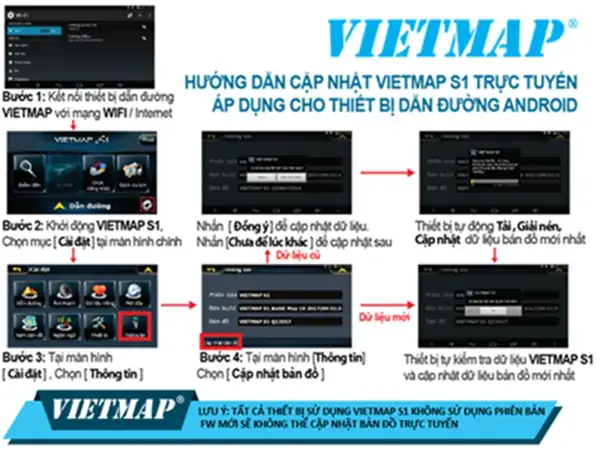
4. Cấu hình VietMap cho đầu DVD
Có thể bạn quan tâm: Làm Sao Để Xe Ô Tô Không Bị Mùi: Hướng Dẫn Chi Tiết Và Hiệu Quả
4.1. Chế độ hiển thị tối ưu
- Vào Cài đặt > Giao diện trong VietMap, chọn Full Screen để tận dụng toàn bộ diện tích màn hình.
- Điều chỉnh độ sáng và tỷ lệ sao cho phù hợp với ánh sáng trong xe.
4.2. Định vị và định hướng
- Bật GPS trên điện thoại và cho phép VietMap sử dụng GPS.
- Đặt điểm xuất phát và điểm đến để VietMap tính toán lộ trình.
- Kích hoạt Thông báo giao thông để nhận cảnh báo tắc đường, tai nạn.
4.3. Tối ưu hoá tốc độ tải bản đồ
- Tải bản đồ offline cho khu vực thường xuyên di chuyển (điều này giảm tải dữ liệu và tăng tốc độ phản hồi).
- Vào Cài đặt > Tải bản đồ → chọn khu vực → tải xuống.
- Khi không có kết nối internet, VietMap vẫn hoạt động với bản đồ đã lưu.
5. Kiểm tra và tối ưu trải nghiệm lái xe
5.1. Kiểm tra đường dẫn
- Nhập một lộ trình ngắn (ví dụ: “Nhà → Văn phòng”).
- Đảm bảo đường đi hiển thị chính xác, không có lỗi địa chỉ.
- Kiểm tra độ trễ giữa việc di chuyển và cập nhật vị trí trên bản đồ.
5.2. Đánh giá độ ổn định
- Lái xe trong khoảng 30 phút, quan sát độ mượt của bản đồ và độ trễ khi thay đổi hướng.
- Nếu gặp giật lag, có thể giảm độ phân giải trong cài đặt hoặc tắt các tính năng không cần thiết như “Hiển thị POI”.
5.3. Bảo trì định kỳ
- Cập nhật firmware cho đầu DVD mỗi 6‑12 tháng.
- Cập nhật ứng dụng VietMap thường xuyên để có dữ liệu giao thông mới nhất.
- Kiểm tra cáp USB và cổng Bluetooth để tránh hỏng hóc.
6. Giải đáp các câu hỏi thường gặp
6.1. Tôi có thể dùng VietMap trên đầu DVD không có Android Auto?
Có. Nếu đầu DVD hỗ trợ cổng USB và khả năng phát video, bạn có thể chiếu màn hình điện thoại qua cáp HDMI hoặc MHL. Tuy nhiên, trải nghiệm sẽ không mượt bằng Android Auto.
6.2. VietMap có tính năng chỉ dẫn bằng giọng nói không?
Có. Trong Cài đặt > Giọng nói, bật Chỉ dẫn bằng giọng nói và chọn ngôn ngữ (Tiếng Việt). Đảm bảo âm lượng hệ thống xe đủ lớn để nghe rõ.
6.3. Khi không có mạng di động, VietMap vẫn hoạt động?
Nếu bạn đã tải bản đồ offline, VietMap sẽ vẫn hiển thị lộ trình và vị trí hiện tại dựa trên GPS. Tuy nhiên, cảnh báo giao thông và cập nhật thời gian thực sẽ không khả dụng.
7. Lưu ý quan trọng khi sử dụng
- Bảo mật dữ liệu: Đừng chia sẻ vị trí cá nhân trên các diễn đàn công cộng.
- Tuân thủ luật giao thông: Sử dụng chỉ dẫn GPS không được gây mất tập trung khi lái xe.
- Kiểm tra nguồn điện: Đảm bảo đầu DVD và điện thoại luôn được sạc đầy để tránh gián đoạn.
8. Tổng kết
Việc đầu DVD xe ô tô chạy VietMap không quá phức tạp nếu bạn nắm rõ các bước chuẩn bị, cài đặt và cấu hình. Bằng cách kiểm tra tính tương thích, tải và cài đặt VietMap, kết nối thiết bị đúng cách, sau đó tối ưu hoá các cài đặt, bạn sẽ có một hệ thống định vị mạnh mẽ, hỗ trợ lái xe an toàn và thuận tiện. Theo volvosaigon.com.vn, việc duy trì cập nhật phần mềm và bảo dưỡng thiết bị định kỳ sẽ giúp trải nghiệm luôn ở mức tốt nhất.