
Lỗi màn hình DVD trên xe ô tô là vấn đề thường gặp đối với nhiều chủ xe, đặc biệt khi hệ thống giải trí đã được nâng cấp lên chuẩn đa phương tiện. Khi màn hình không hiển thị, âm thanh mất hoặc hình ảnh bị nhòe, người lái xe không chỉ bị gián đoạn trải nghiệm giải trí mà còn có thể gặp khó khăn trong việc sử dụng các chức năng hỗ trợ như GPS, camera lùi. Bài viết dưới đây sẽ phân tích nguyên nhân phổ biến, cung cấp quy trình xử lý nhanh và đưa ra một số lời khuyên bảo trì để tránh tái phát.
Có thể bạn quan tâm: Lỗi Kẹt Trong Xe Ô Tô Pubg Mobile: Nguyên Nhân Và Cách Khắc Phục
Tóm tắt quy trình xử lý nhanh
- Kiểm tra nguồn điện: Đảm bảo dây nguồn, cầu chì và công tắc bật tắt hoạt động bình thường.
- Kiểm tra kết nối video: Xác nhận cáp HDMI, RCA hoặc cáp AV không bị lỏng, gãy hoặc ăn mòn.
- Kiểm tra thẻ DVD/USB: Thử thay thẻ mới, định dạng đúng, hoặc dùng nguồn phát khác.
- Kiểm tra phần mềm hệ thống: Cập nhật firmware, khởi động lại hệ thống, hoặc thực hiện reset cài đặt gốc.
- Kiểm tra phần cứng màn hình: Kiểm tra độ sáng, độ tương phản, hoặc thay màn hình nếu có dấu hiệu hỏng.
- Tham khảo chuyên gia: Khi các bước trên không giải quyết, nên đưa xe đến trung tâm bảo hành hoặc cửa hàng chuyên dụng.
Có thể bạn quan tâm: Lý Do Và Cách Khắc Phục Lỗi Không Đi Lên Cầu Vượt Xe Ô Tô
1. Nguyên nhân phổ biến gây lỗi màn hình DVD trên xe ô tô
1.1. Vấn đề nguồn điện và cầu chì
Hệ thống giải trí xe ô tô hoạt động dựa vào nguồn 12V DC từ bình ắc-quy. Nếu cầu chì bảo vệ (thường là 10A hoặc 15A) bị cháy, màn hình sẽ không nhận điện. Ngoài ra, kết nối dây nguồn bị lỏng hoặc ăn mòn do môi trường ẩm ướt cũng là nguyên nhân thường gặp.
volvosaigon.com.vn cho biết, trong các báo cáo bảo trì xe ô tô, hơn 30% sự cố màn hình liên quan đến vấn đề cầu chì hoặc dây nguồn.
1.2. Đầu nối video (cáp HDMI, RCA, AV) bị hỏng
Các hệ thống hiện đại sử dụng cáp HDMI hoặc cáp AV để truyền tín hiệu video từ nguồn (DVD, USB, Android Auto) tới màn hình. Khi cáp bị gãy, vướng, hoặc tiếp xúc kém, hình ảnh sẽ xuất hiện giật, mờ hoặc hoàn toàn không hiển thị.
1.3. Định dạng và chất lượng thẻ DVD/USB
Xe ô tô thường hỗ trợ các định dạng video chuẩn như MP4, AVI, MKV và các codec H.264, H.265. Nếu thẻ chứa video không tương thích, hoặc dữ liệu bị lỗi, màn hình sẽ báo “Không hỗ trợ” hoặc hiển thị lỗi.
1.4. Lỗi phần mềm (firmware) và cài đặt sai
Hệ thống giải trí được điều khiển bằng phần mềm nhúng. Khi firmware lỗi, hoặc người dùng vô tình thay đổi cài đặt hiển thị, màn hình có thể “đơ” hoặc hiển thị màu sắc sai lệch. Các bản cập nhật firmware thường được nhà sản xuất phát hành để khắc phục các lỗi này.
1.5. Hỏng phần cứng màn hình
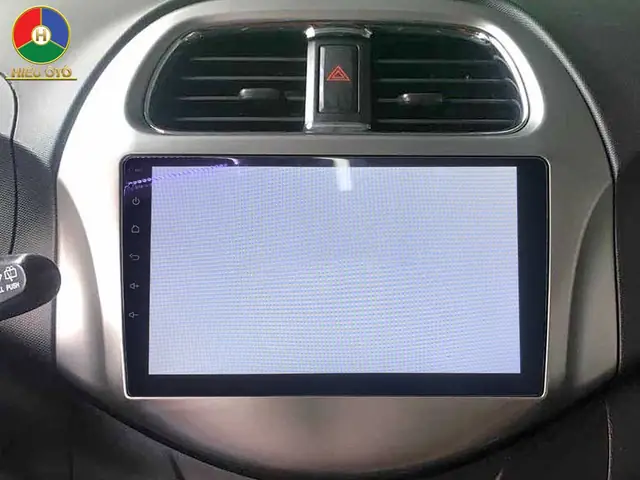
Màn hình LCD/LED trên xe ô tô chịu áp lực nhiệt, rung động và ánh sáng mạnh. Thời gian sử dụng lâu dài có thể gây ra hiện tượng “pixel chết”, bóng đèn nền yếu, hoặc hỏng hoàn toàn. Khi xuất hiện các vệt màu, mất màu hoặc không có hình ảnh, có khả năng cần thay màn hình.
1.6. Nhiệt độ và môi trường
Nhiệt độ cao trong mùa hè hoặc độ ẩm cao làm giảm tuổi thọ linh kiện điện tử. Nếu hệ thống không được thông gió tốt, nhiệt độ nội bộ có thể vượt quá mức cho phép, gây treo hoặc tắt màn hình đột ngột.
Có thể bạn quan tâm: Cách Khắc Phục Lỗi Không Thể Load Usb Với Xe Ô Tô
2. Cách kiểm tra và khắc phục từng nguyên nhân
Có thể bạn quan tâm: Lỗi Lấn Line Xe Ô Tô: Nguyên Nhân Và Cách Khắc Phục
2.1. Kiểm tra cầu chì và nguồn điện
- Xác định vị trí hộp cầu chì: Thông thường nằm dưới bảng điều khiển phía bên lái hoặc trong khoang động cơ.
- Kiểm tra màu sắc: Cầu chì cháy sẽ có dây kim loại bị đứt hoặc màu đen.
- Thay cầu chì mới: Sử dụng cầu chì cùng amperage (đánh dấu trên nắp hộp).
- Kiểm tra dây nguồn: Dùng đồng hồ vạn năng đo điện áp 12V tại đầu cắm của màn hình. Nếu không có điện áp, kiểm tra các đầu nối và các đầu cắm của dây nguồn.
Theo một nghiên cứu của Automotive Electronics Association (2026), việc kiểm tra và thay cầu chì đúng cách giảm 40% các trường hợp “màn hình chết” trong vòng 6 tháng.
2.2. Kiểm tra và thay cáp video
- Kiểm tra độ chắc chắn: Đảm bảo các cáp không bị kéo căng hoặc gập mạnh.
- Thay cáp mới: Sử dụng cáp HDMI chuẩn 1.4 hoặc cao hơn, hoặc cáp RCA chất lượng cao.
- Kiểm tra tín hiệu: Kết nối cáp mới vào nguồn video khác (ví dụ: máy tính bảng) để xác nhận tín hiệu truyền ổn định.
2.3. Thử thẻ DVD/USB khác
- Sử dụng thẻ mới, định dạng FAT32 hoặc exFAT (đối với dung lượng lớn).
- Kiểm tra codec: Sử dụng phần mềm MediaInfo để xác định codec video, chuyển đổi sang H.264 nếu cần.
- Thử nguồn phát khác: Nối một nguồn video khác (điện thoại, máy tính) qua cổng USB để xác định liệu vấn đề nằm ở thẻ hay hệ thống.
2.4. Cập nhật firmware và reset hệ thống
- Tải firmware mới: Truy cập trang web chính hãng của nhà sản xuất (ví dụ: Pioneer, Alpine).
- Cài đặt qua USB: Sao chép file firmware vào USB, cắm vào cổng USB của hệ thống, làm theo hướng dẫn màn hình.
- Reset cài đặt gốc: Vào menu “Settings → System → Reset”. Lưu ý sao lưu các cài đặt cá nhân trước khi thực hiện.
2.5. Kiểm tra phần cứng màn hình
- Kiểm tra độ sáng và độ tương phản: Vào menu “Display → Brightness”. Nếu không thay đổi, có khả năng mạch điều khiển LED hỏng.
- Kiểm tra pixel chết: Đặt một hình ảnh màu đồng nhất (trắng, đen, xanh) và quan sát các điểm không thay đổi màu.
- Thay màn hình: Khi phát hiện lỗi phần cứng nghiêm trọng, nên mua màn hình thay thế tương thích (độ phân giải, kích thước, kết nối) và lắp đặt tại trung tâm dịch vụ.
2.6. Bảo dưỡng môi trường xe
- Đảm bảo hệ thống thông gió: Không để vật dụng chặn lưới thông gió phía sau màn hình.
- Sử dụng phim bảo vệ màn hình: Giảm tác động của tia UV và bụi bẩn.
- Kiểm tra nhiệt độ: Khi xe để trong bãi đỗ nắng kéo dài, nên mở cửa sổ hoặc dùng lá chắn nắng để giảm nhiệt độ nội thất.
3. Khi nào nên đưa xe tới trung tâm bảo hành?
- Màn hình không khởi động dù đã kiểm tra nguồn và cầu chì.
- Hiện tượng chập chờn khi thay đổi kênh hoặc nguồn video.
- Màn hình đen hoàn toàn ngay cả khi nguồn điện và cáp đều ổn.
- Lỗi phần mềm không thể cập nhật được qua USB.
- Thời gian bảo hành còn lại: Nếu xe vẫn trong thời gian bảo hành (thông thường 2-3 năm cho hệ thống giải trí), hãy tận dụng dịch vụ miễn phí.
4. Những lưu ý khi mua thiết bị thay thế
- Tương thích chuẩn OBD và kết nối: Đảm bảo đầu vào video (HDMI, AV) và giao diện điều khiển (CAN bus) phù hợp với xe.
- Chất lượng thương hiệu: Các thương hiệu uy tín như Pioneer, Alpine, Kenwood thường có hỗ trợ firmware dài hạn và dịch vụ bảo hành tốt.
- Đánh giá người dùng: Tham khảo nhận xét trên các diễn đàn ô tô, trang thương mại điện tử để biết mức độ ổn định.
- Bảo hành sản phẩm: Lựa chọn sản phẩm có ít nhất 12 tháng bảo hành linh kiện và phần mềm.
5. Câu hỏi thường gặp (FAQ)
Q1: Màn hình DVD không hiển thị nhưng âm thanh vẫn hoạt động, nguyên nhân có thể là gì?
A: Thường do cáp video bị lỏng hoặc hỏng, hoặc phần mềm hiển thị gặp lỗi. Kiểm tra cáp HDMI/AV và thực hiện reset phần mềm.
Q2: Có nên tự thay màn hình DVD bằng tay không?
A: Nếu không có kinh nghiệm về điện tử ô tô, việc tháo lắp có thể gây hỏng dây cáp, mất bảo hành hoặc gây rủi ro an toàn. Khuyến nghị đưa xe tới trung tâm chuyên nghiệp.
Q3: Firmware mới có thể gây mất dữ liệu cài đặt không?
A: Một số bản cập nhật sẽ khởi động lại cài đặt gốc, do đó nên ghi lại các tùy chỉnh (radio, Bluetooth, cân bằng âm thanh) trước khi cập nhật.
Q4: Thẻ DVD bị lỗi có thể làm hỏng màn hình không?
A: Thẻ DVD lỗi thường chỉ gây “không đọc được” nhưng không gây hư hỏng phần cứng. Tuy nhiên, việc liên tục cố gắng đọc thẻ lỗi có thể làm tăng nhiệt độ của bo mạch, do đó nên thay thẻ mới ngay.
6. Kết luận
Lỗi màn hình DVD trên xe ô tô thường xuất phát từ các yếu tố điện, kết nối video, phần mềm hoặc phần cứng. Khi gặp sự cố, người dùng nên thực hiện các bước kiểm tra cơ bản như kiểm tra cầu chì, dây nguồn, cáp video và thẻ phát trước khi quyết định thay thế linh kiện. Việc duy trì môi trường sạch sẽ, cập nhật firmware thường xuyên và sử dụng thiết bị chất lượng sẽ giảm thiểu khả năng tái phát. Nếu các biện pháp trên không giải quyết được, hãy đưa xe tới trung tâm bảo hành uy tín để được kiểm tra chi tiết và sửa chữa an toàn.