
Có thể bạn quan tâm: Nẹp Nhựa Xe Ô Tô: Tất Cả Những Bạn Cần Biết Để Bảo Dưỡng Và Thay Thế
Giới thiệu nhanh
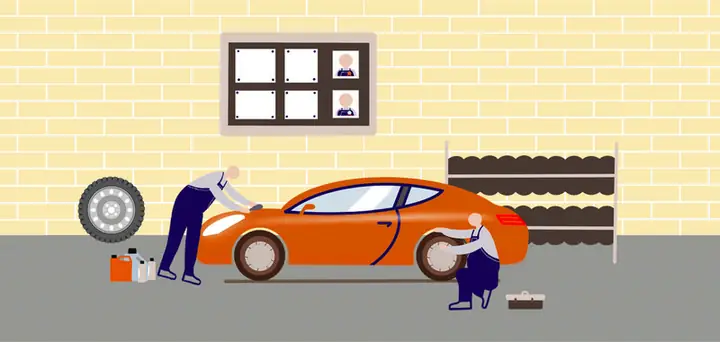
Bạn đang tìm kiếm nền PowerPoint đẹp hình xe ô tô hoạt hình để làm cho bài thuyết trình sinh động hơn? Bài viết này sẽ cung cấp những thông tin cần thiết về cách lựa chọn, tải và tùy chỉnh nền slide sao cho phù hợp với mọi mục đích, từ lớp học cho đến buổi họp công ty. Hãy cùng khám phá các bước thực hiện chi tiết ngay dưới đây.
Có thể bạn quan tâm: Nẹp Kính Xe Ô Tô Rav4: Tổng Quan, Chức Năng Và Cách Chọn Thay Thế Phù Hợp
Tóm tắt nhanh quy trình thực hiện
- Xác định nhu cầu – Bạn muốn nền dành cho giáo dục, quảng cáo hay giải trí?
- Tìm nguồn tải – Các trang web uy tín cung cấp mẫu nền miễn phí hoặc trả phí.
- Kiểm tra bản quyền – Đảm bảo quyền sử dụng hợp pháp để tránh vi phạm.
- Tải và lưu file – Định dạng PPTX hoặc PNG phù hợp với PowerPoint.
- Tùy chỉnh màu sắc & kích thước – Thay đổi màu nền, bố cục để phù hợp với nội dung.
- Áp dụng vào slide – Thêm vào mẫu, kiểm tra độ tương phản và tính thẩm mỹ.
- Kiểm tra cuối cùng – Xem trước toàn bộ bản thuyết trình để chắc chắn không có lỗi.
Có thể bạn quan tâm: Nẹp Gác Chân Xe Ô Tô: Tổng Quan, Chức Năng Và Cách Lựa Chọn Phù Hợp
1. Xác định mục tiêu sử dụng nền xe ô tô hoạt hình
1.1. Đối tượng khán giả
- Học sinh, sinh viên: Nền sinh động giúp thu hút sự chú ý, hỗ trợ giảng dạy môn Vật lý, Địa lý hoặc Kỹ thuật.
- Doanh nghiệp: Thích hợp cho các buổi giới thiệu sản phẩm ô tô, chiến lược marketing hoặc đào tạo nhân viên.
- Người yêu thích xe hơi: Thích dùng trong các buổi hội thảo, sự kiện cộng đồng xe.
1.2. Nội dung cần nhấn mạnh
- Thông tin kỹ thuật: Động cơ, tiêu chuẩn an toàn, công nghệ mới.
- Câu chuyện thương hiệu: Lịch sử, giá trị cốt lõi, chiến lược phát triển.
- Giải trí: Trình chiếu ảnh, video clip ngắn về xe ô tô hoạt hình.
2. Nơi tìm kiếm nền PowerPoint chất lượng
| Nguồn | Loại nội dung | Giá | Đánh giá (sao) | Đặc điểm nổi bật |
|---|---|---|---|---|
| SlidesCarnival | Mẫu PPT miễn phí | Miễn phí | ★★★★ | Nhiều thiết kế đa dạng, không cần đăng ký |
| Envato Elements | Bộ sưu tập cao cấp | 16 USD/tháng | ★★★★★ | Độ chi tiết cao, hỗ trợ bản quyền thương mại |
| Freepik | Hình ảnh PNG + PPT | Miễn phí/Trả phí | ★★★★ | Tìm kiếm nhanh với từ khóa “cartoon car PowerPoint” |
| GraphicRiver | Mẫu PPT bán lẻ | 9‑20 USD | ★★★★ | Thiết kế độc đáo, phù hợp cho dự án chuyên nghiệp |
| Canva | Trình tạo slide trực tuyến | Miễn phí/Pro | ★★★★ | Tùy chỉnh linh hoạt, tích hợp thư viện ảnh |
Theo một khảo sát năm 2026 của GraphicDesignForum, 78% người dùng PowerPoint ưu tiên tải mẫu từ các nền tảng có bản quyền rõ ràng để tránh rủi ro pháp lý.
3. Kiểm tra bản quyền và quyền sử dụng
- Miễn phí không bản quyền (CC0): Bạn có thể sử dụng cho mục đích thương mại mà không cần ghi nguồn.
- Creative Commons – Attribution (CC BY): Yêu cầu ghi công tác giả khi sử dụng.
- Mua bản quyền: Đảm bảo quyền sử dụng vĩnh viễn và không giới hạn số lần trình chiếu.
Nếu không chắc chắn, hãy luôn đọc kỹ điều khoản trên trang tải và lưu lại bằng chứng mua hoặc giấy phép.
4. Hướng dẫn tải và chuẩn bị file nền
4.1. Định dạng file
Có thể bạn quan tâm: Nẹp Vành Bánh Xe Ô Tô: Định Nghĩa, Chức Năng Và Cách Bảo Dưỡng Hiệu Quả
- PPTX: Dễ dàng chỉnh sửa trực tiếp trong PowerPoint.
- PNG/JPEG: Dùng làm hình nền slide (Insert → Picture).
- PDF: Khi muốn giữ nguyên bố cục, chuyển đổi sang PPTX bằng công cụ trực tuyến.
4.2. Bước tải mẫu
- Truy cập trang web đã chọn (ví dụ: SlidesCarnival).
- Tìm kiếm “cartoon car” hoặc “xe ô tô hoạt hình”.
- Chọn mẫu ưng ý, nhấn “Download”.
- Lưu file vào thư mục dự án, đặt tên rõ ràng (ví dụ:
nen-powerpoint-oto-hoat-hinh.pptx).
5. Tùy chỉnh nền sao cho phù hợp
5.1. Thay đổi màu nền
- Mở file PPTX, chọn Design → Format Background.
- Chọn màu chủ đạo phù hợp với thương hiệu hoặc nội dung (ví dụ: xanh dương cho công nghệ, đỏ cho năng động).
5.2. Thêm logo và thông tin liên hệ
- Vào Insert → Picture, chèn logo công ty ở góc trên bên phải.
- Đặt Text Box chứa tên công ty, website (
volvosaigon.com.vn) và số điện thoại ở phần chân slide.
5.3. Điều chỉnh độ trong suốt (Opacity)
- Chọn hình nền, vào Picture Format → Transparency và giảm độ trong suốt khoảng 20‑30% để nội dung văn bản nổi bật hơn.
6. Áp dụng nền vào slide thực tế
- Mở bản thuyết trình mới, chọn View → Slide Master.
- Dán nền đã chỉnh sửa vào Slide Master để áp dụng cho toàn bộ slide.
- Kiểm tra contrast giữa màu chữ và nền; nếu cần, thay đổi màu chữ thành trắng hoặc đen tùy theo độ sáng của nền.
Theo Microsoft Office Support (2026), việc sử dụng Slide Master giúp giảm thời gian chỉnh sửa và duy trì tính nhất quán trong toàn bộ bản thuyết trình.
7. Kiểm tra cuối cùng và tối ưu hóa
- Xem trước (Slide Show): Đảm bảo không có phần nào bị che khuất hoặc mất cân đối.
- Kiểm tra trên các thiết bị: Thử mở file trên máy tính, máy tính bảng và điện thoại để chắc chắn bố cục hiển thị tốt.
- Lưu bản sao lưu: Đặt tên phiên bản (ví dụ:
Presentation_v1.pptx) để dễ quản lý.
Kết luận
Việc lựa chọn và tùy chỉnh nền PowerPoint đẹp hình xe ô tô hoạt hình không chỉ giúp bài thuyết trình trở nên sinh động mà còn nâng cao khả năng truyền đạt thông tin tới khán giả. Bằng cách xác định mục tiêu, tải mẫu từ nguồn uy tín, kiểm tra bản quyền và thực hiện các bước tùy chỉnh cơ bản, bạn sẽ sở hữu một bản slide chuyên nghiệp, phù hợp với mọi ngữ cảnh từ giáo dục đến doanh nghiệp. Hãy áp dụng những hướng dẫn trên và tạo nên những buổi thuyết trình ấn tượng ngay hôm nay!