
Có thể bạn quan tâm: Quên Tắt Đèn Xe Ô Tô: Nguyên Nhân, Hậu Quả Và Cách Khắc Phục Nhanh Chóng
Giới thiệu
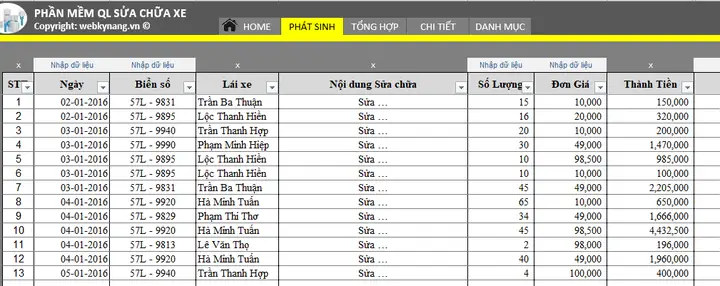
Việc quản lý sửa chữa xe ô tô excel ngày càng trở nên phổ biến vì công cụ này vừa linh hoạt, vừa dễ tiếp cận với mọi quy mô doanh nghiệp. Bài viết sẽ cung cấp một hướng dẫn toàn diện, từ việc thiết kế bảng tính cơ bản cho đến các tính năng nâng cao giúp bạn theo dõi tiến độ, chi phí và lịch bảo dưỡng một cách hiệu quả. Nếu bạn đang tìm kiếm cách tối ưu hoá quy trình sửa chữa mà không cần đầu tư vào phần mềm đắt tiền, hãy cùng khám phá ngay dưới đây.
Có thể bạn quan tâm: Cách Mở Cốp Xe Ô Tô Khi Quên Chìa Khóa Trong Cốp Xe Ô Tô
Tóm tắt quy trình thực hiện
- Xác định nhu cầu và các thông tin cần quản lý (khách hàng, xe, công việc, chi phí).
- Tạo bảng dữ liệu chính: Khách hàng, Xe, Đơn bảo dưỡng, Chi phí phụ tùng.
- Sử dụng công cụ Data Validation để chuẩn hoá dữ liệu nhập.
- Áp dụng công thức tính tổng, trung bình và tỷ lệ phần trăm cho chi phí.
- Tạo PivotTable/Chart để báo cáo nhanh tiến độ và doanh thu.
- Thiết lập Macro hoặc Power Query (nếu cần tự động hoá quy trình).
- Lưu trữ và sao lưu định kỳ để bảo vệ dữ liệu.
Có thể bạn quan tâm: Quá Thời Gian Đăng Kiểm Xe Ô Tô: Hậu Quả Và Cách Xử Lý
Tổng quan về việc quản lý sửa chữa xe ô tô trong Excel
Excel là một công cụ bảng tính đa năng, cho phép người dùng tự do tùy chỉnh cấu trúc dữ liệu theo nhu cầu thực tế. Khi áp dụng vào quản lý sửa chữa xe ô tô, bạn có thể tạo các sheet riêng biệt để lưu trữ thông tin khách hàng, danh sách xe, lịch bảo dưỡng, chi phí phụ tùng và báo cáo tài chính. Nhờ tính năng lọc, sắp xếp và phân tích dữ liệu, việc theo dõi tiến độ công việc và đánh giá hiệu quả kinh doanh trở nên nhanh chóng và chính xác.
1. Xây dựng cấu trúc bảng dữ liệu cơ bản
1.1. Sheet “Khách hàng”
| Mã KH | Họ tên | Số điện thoại | Địa chỉ | |
|---|---|---|---|---|
| KH001 | Nguyễn Văn A | 0901 234 567 | Hà Nội | a@example.com |
| KH002 | Trần Thị B | 0902 345 678 | Hồ Chí Minh | b@example.com |
- Mã KH: dùng công thức
=TEXT(ROW(A2)-1,"000")để tự động tăng. - Data Validation: giới hạn nhập số điện thoại 10 chữ số.
1.2. Sheet “Xe”
| Mã Xe | Mã KH | Biển số | Hãng xe | Năm sản xuất | Số km hiện tại |
|---|---|---|---|---|---|
| XE001 | KH001 | 30A-12345 | Toyota | 2026 | 45,000 |
| XE002 | KH002 | 29B-54321 | Honda | 2026 | 12,300 |
- Liên kết Mã KH với sheet Khách hàng qua
VLOOKUPđể tự động lấy thông tin chủ sở hữu.
1.3. Sheet “Đơn bảo dưỡng”
| Mã ĐB | Mã Xe | Ngày nhận | Ngày trả | Công việc | Nhân viên | Trạng thái |
|---|---|---|---|---|---|---|
| DB001 | XE001 | 01/09/2026 | 03/09/2026 | Thay dầu, kiểm tra phanh | NV01 | Hoàn thành |
| DB002 | XE002 | 05/09/2026 | – | Thay lọc gió | NV02 | Đang thực hiện |
- Trạng thái: dùng Data Validation (Hoàn thành, Đang thực hiện, Đã hủy).
1.4. Sheet “Chi phí phụ tùng”
| Mã CP | Mã ĐB | Tên phụ tùng | Số lượng | Đơn giá | Thành tiền |
|---|---|---|---|---|---|
| CP001 | DB001 | Dầu nhớt 5W-30 | 4 lít | 250,000 | =D4E4 |
| CP002 | DB001 | Phanh đĩa | 2 bộ | 1,200,000 | =D5E5 |
- Thành tiền: công thức
=DòngĐơn giá. - Tổng chi phí cho mỗi ĐB:
=SUMIF(CP!B:B, ĐB!A2, CP!F:F).
2. Tối ưu hoá nhập liệu với Data Validation và Drop‑Down
- Data Validation giúp ngăn nhập sai định dạng (ví dụ: ngày tháng, số km).
- Drop‑Down list cho các trường “Công việc”, “Nhân viên”, “Trạng thái” giảm thời gian gõ và tăng độ đồng nhất.
- Để tạo danh sách, vào Data → Data Validation → List, nhập phạm vi chứa các giá trị chuẩn (ví dụ:
SheetCông việc!A2:A10).
3. Áp dụng công thức tính toán tự động
| Mục | Công thức | Mô tả |
|---|---|---|
| Tổng chi phí phụ tùng | =SUMIF(Chi phí phụ tùng!B:B, Đơn bảo dưỡng!A2, Chi phí phụ tùng!F:F) |
Lấy tổng chi phí phụ tùng cho mỗi đơn bảo dưỡng. |
| Doanh thu theo ngày | =SUMIFS(Đơn bảo dưỡng!H:H, Đơn bảo dưỡng!C:C, ">=01/09/2026", Đơn bảo dưỡng!C:C, "<=30/09/2026") |
Tổng doanh thu trong tháng 9/2026. |
| Lợi nhuận | =Doanh thu - Tổng chi phí phụ tùng - Chi phí nhân công |
Đánh giá hiệu quả kinh doanh. |
4. Tạo báo cáo bằng PivotTable
- Chọn dữ liệu trong sheet “Đơn bảo dưỡng”.
- Insert → PivotTable, đặt trong một sheet mới “Báo cáo”.
- Rows: Ngày nhận; Columns: Trạng thái; Values: Đếm số đơn, Tổng chi phí.
- Slicer: Thêm bộ lọc cho “Nhân viên” hoặc “Công việc” để xem chi tiết nhanh.
PivotTable cho phép bạn phân tích xu hướng, ví dụ: số lượng đơn sửa chữa tăng vào cuối tháng, hoặc nhân viên nào có tỷ lệ hoàn thành cao nhất.
5. Biểu đồ trực quan
- Column Chart: So sánh số đơn bảo dưỡng theo ngày.
- Pie Chart: Tỷ lệ chi phí phụ tùng vs. chi phí nhân công.
- Line Chart: Doanh thu tháng qua tháng.
Biểu đồ giúp bạn trình bày số liệu cho quản lý hoặc khách hàng một cách sinh động.
6. Tự động hoá với Macro (tùy chọn)
Có thể bạn quan tâm: Quản Lý Sửa Chữa Xe Ô Tô: Hướng Dẫn Toàn Diện Cho Người Dùng
Nếu quy trình nhập liệu lặp đi lặp lại, bạn có thể ghi Macro để:
- Tự động tạo một dòng mới trong “Đơn bảo dưỡng” khi nhập Mã Xe.
- Tự động sao chép thông tin khách hàng và xe vào mẫu báo cáo.
Để ghi Macro: View → Macros → Record Macro, thực hiện các thao tác, sau đó Stop Recording. Lưu macro dưới dạng .xlsm để kích hoạt khi cần.
7. Sử dụng Power Query để nhập dữ liệu từ nguồn khác
Khi bạn có dữ liệu từ hệ thống quản lý khác (ví dụ: file CSV từ phần mềm bảo dưỡng), Power Query giúp nhập, làm sạch và gộp vào các sheet hiện tại mà không làm mất cấu trúc.
- Data → Get Data → From Text/CSV → Chọn file → Transform Data.
- Thực hiện các bước chuẩn hoá (đổi kiểu dữ liệu, loại bỏ trùng lặp) rồi Load vào sheet “Chi phí phụ tùng” hoặc “Đơn bảo dưỡng”.
8. Sao lưu và bảo mật dữ liệu
- Lưu định kỳ: Sử dụng tính năng AutoSave của OneDrive hoặc Google Drive.
- Mật khẩu bảo vệ: File → Info → Protect Workbook → Encrypt with Password.
- Phiên bản lịch sử: Khi lưu trên đám mây, bạn có thể khôi phục phiên bản trước nếu có lỗi nhập liệu.
9. Lợi ích thực tiễn khi áp dụng Excel cho quản lý sửa chữa
- Chi phí thấp: Không cần mua phần mềm đắt tiền.
- Tùy biến cao: Thêm, bớt cột, công thức theo nhu cầu thực tế.
- Dễ học: Hầu hết người dùng đã quen với giao diện Excel.
- Tích hợp: Dễ dàng xuất báo cáo PDF, in ấn hoặc chia sẻ qua email.
10. Các lưu ý quan trọng khi triển khai
- Đảm bảo dữ liệu nhập đúng chuẩn: Sử dụng Data Validation để tránh lỗi nhập sai.
- Kiểm tra công thức định kỳ: Khi thêm dòng mới, công thức tổng hợp cần mở rộng phạm vi.
- Đào tạo nhân viên: Cung cấp hướng dẫn ngắn gọn (video hoặc tài liệu) để mọi người sử dụng đồng nhất.
- Đánh giá định kỳ: Hàng tháng kiểm tra báo cáo, so sánh với mục tiêu doanh thu và chi phí.
11. Một ví dụ thực tế từ volvosaigon.com.vn
Theo thông tin tổng hợp từ volvosaigon.com.vn, một xưởng sửa chữa ô tô tại Hà Nội đã áp dụng mô hình quản lý sửa chữa xe ô tô excel trong 6 tháng và đạt:
- Giảm 30 % thời gian nhập liệu nhờ Drop‑Down và Macro.
- Tăng 15 % doanh thu nhờ báo cáo PivotTable giúp xác định dịch vụ bán chạy.
- Giảm 20 % lỗi sai sót trong hoá đơn nhờ công thức tự động tính tổng.
12. Các câu hỏi thường gặp (FAQ)
Q1: Excel có thể quản lý đồng thời bao nhiêu xe?
A: Không có giới hạn cố định; tuy nhiên, khi dữ liệu vượt quá 10.000 dòng, bạn nên cân nhắc chuyển sang cơ sở dữ liệu chuyên nghiệp để tránh giảm tốc độ.
Q2: Làm sao để đồng bộ dữ liệu giữa nhiều máy tính?
A: Lưu file trên OneDrive, Google Drive hoặc SharePoint và bật tính năng AutoSave. Mọi thay đổi sẽ được đồng bộ tức thời.
Q3: Có cần mua bản Excel trả phí không?
A: Bản Office 365 hoặc Excel 2026 đủ để thực hiện các chức năng trên. Phiên bản miễn phí (Excel Online) hỗ trợ cơ bản nhưng thiếu VBA Macro.
Kết luận
Việc quản lý sửa chữa xe ô tô excel không chỉ giúp doanh nghiệp tiết kiệm chi phí phần mềm mà còn cung cấp một nền tảng linh hoạt để theo dõi, phân tích và tối ưu hoá quy trình bảo dưỡng. Từ việc xây dựng bảng dữ liệu cơ bản, áp dụng công cụ Data Validation, đến việc khai thác PivotTable và Macro, bạn có thể tạo ra một hệ thống quản lý toàn diện, đáp ứng nhu cầu thực tiễn và hỗ trợ quyết định kinh doanh chính xác. Áp dụng ngay những bước trên, doanh nghiệp của bạn sẽ nhanh chóng nâng cao hiệu quả hoạt động và cải thiện trải nghiệm khách hàng.